

Uno de los mayores cambios introducidos con iOS 26 se notó tan pronto como reiniciaste tu iPhone. La interfaz renovada de Liquid Glass hizo que los íconos, cuadros de diálogo y menús parecieran mucho más redondeados y translúcidos, y la misma apariencia se expandió en iPadOS y macOS.
Si bien Liquid Glass inmediatamente ganó muchos fanáticos, no todos están entusiasmados y con el lanzamiento de iOS 26.1, Apple ha brindado a los usuarios una forma de atenuar el efecto Liquid Glass de manera bastante dramática.
Reducir el efecto Vidrio Líquido
Hay un interruptor principal para esto, que puede encontrar abriendo el menú principal de Configuración de iOS y luego tocando Pantalla y brilloy Vidrio líquido. Luego tienes dos opciones para elegir: Claro (el aspecto original de Liquid Glass) y teñido (que agrega un fondo más sólido a los elementos en pantalla).
Su elección se aplica inmediatamente y puede ver el cambio en la ventana de vista previa. Sin embargo, la diferencia no es tan pronunciada como cabría esperar en todas las partes de iOS. Un lugar donde puedes verlo es en la aplicación Fotos: intenta desplazarte hacia arriba y hacia abajo por tu biblioteca de fotos y videos y mira la barra flotante en la parte inferior.
Con teñido seleccionado, no hay forma de elegir el color del tinte detrás de los cuadros de diálogo y menús, al menos no todavía. Descubrirá que cambia de un tono claro a uno oscuro dependiendo de lo que esté actualmente en la pantalla. Verá mejor el efecto en las aplicaciones de Apple, incluidas Fotos, que se han actualizado para que coincidan con el nuevo aspecto de iOS 26.
Hay más en iOS 26.2
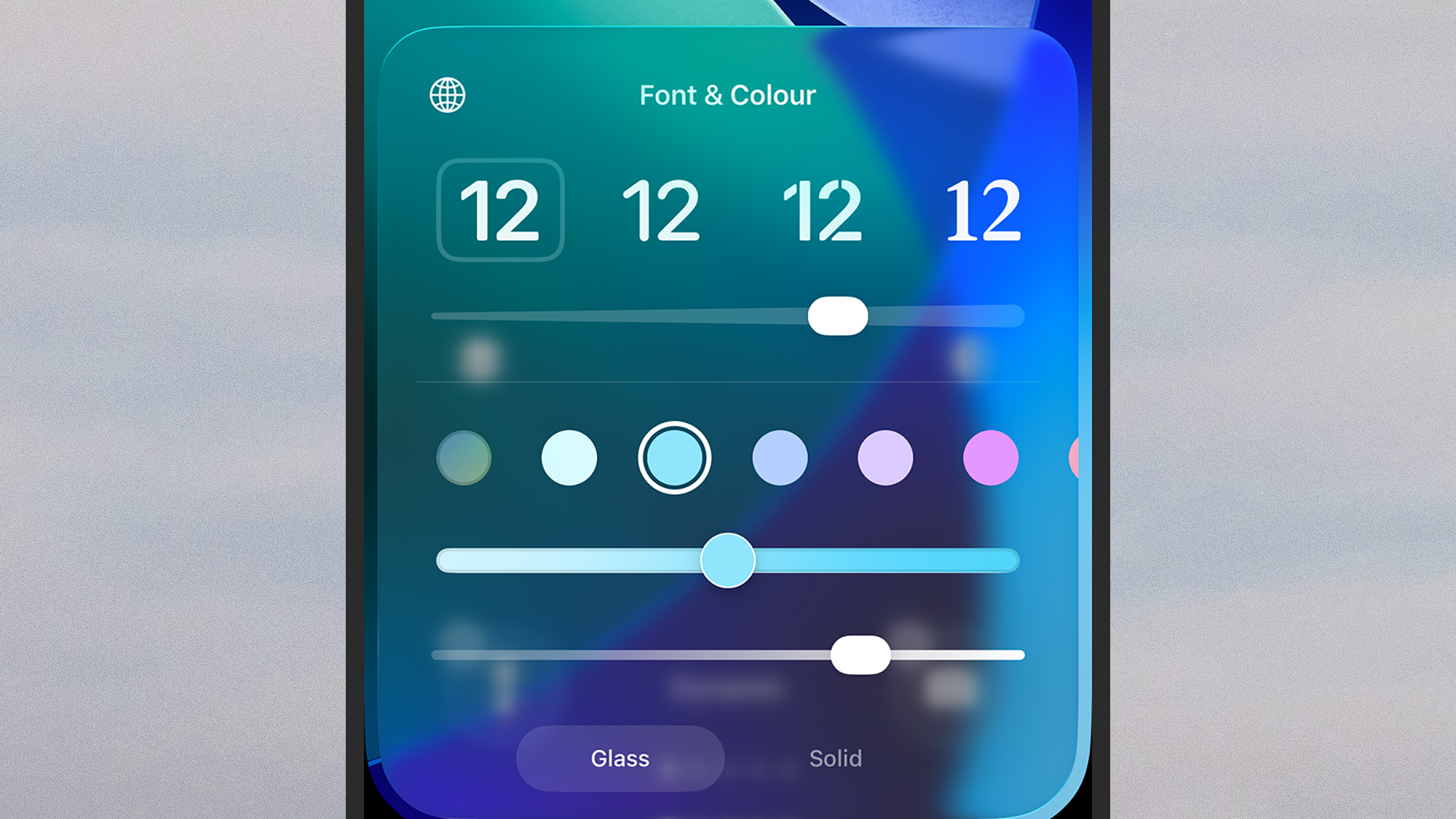
Al momento de escribir este artículo, Apple todavía está probando iOS 26.2, pero es posible que ya se haya lanzado a las masas cuando leas esto. Suponiendo que todas las funciones incluidas en la versión beta de iOS 26.2 lleguen a la versión final, obtendrá otra forma de modificar el aspecto de Liquid Glass en su iPhone.
Específicamente, también tienes la posibilidad de ajustar Liquid Glass en la pantalla de bloqueo, donde puede hacer que el texto y los íconos sean un poco ilegibles, dependiendo del fondo de pantalla que hayas elegido. Para encontrar la opción, mantenga presionada la pantalla de bloqueo y luego elija Personalizar debajo de la vista previa de la pantalla de bloqueo actual.
Toque el reloj de la pantalla de bloqueo y podrá cambiar entre Vaso (Vidrio líquido) y Sólido (sin transparencia). Incluso si mantienes Liquid Glass en su lugar, obtienes un control deslizante debajo de las opciones de color y fuente, que te permite ajustar la transparencia del efecto. Cuando esté satisfecho con su apariencia, toque fuera del cuadro de diálogo emergente y luego toque Hecho.
Otras opciones de personalización de iOS 26
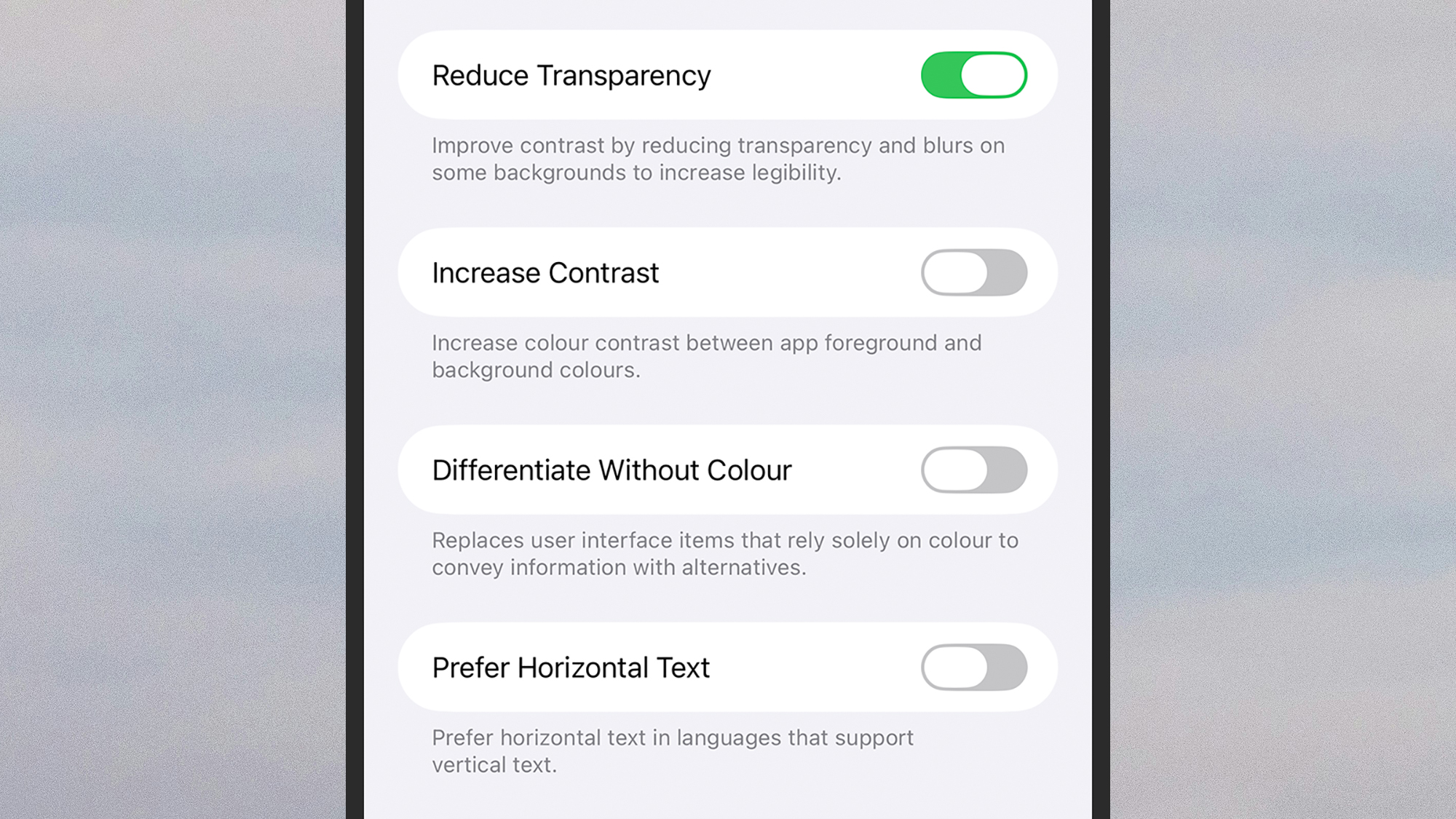
Hay algunos otros ajustes que puede realizar en la interfaz de iOS 26, que no se refieren específicamente al aspecto de Liquid Glass, pero aún lo afectan. Si abres Configuración en tu iPhone, toca Accesibilidad > Tamaño de visualización y textoencontrarás un Reducir la transparencia interruptor de palanca que reduce un poco el efecto Liquid Glass.
Hay algunas entradas más sobre el mismo Tamaño de pantalla y texto menú que puede ser útil: Texto en negrita y Texto más grande para hacer que el texto en la pantalla sea más fácil de leer (incluso si Liquid Glass está habilitado), y Aumentar el contraste para facilitar la selección de los elementos de primer plano del fondo en iOS.
Otra opción que quizás quieras utilizar se puede encontrar en las opciones de personalización de la pantalla de inicio. Mantenga presionada un área en blanco de cualquier pantalla de inicio, luego toque Editar > Personalizar. El panel que aparece le permite oscurecer los íconos de la pantalla de inicio, oscurecer el fondo y aumentar el tamaño de los íconos, todo lo cual puede mejorar la legibilidad.

Guía de regalos para exteriores de PopSci 2025


